Dalam kegiatan ini, Anda bertindak sebagai Network System Administrator. Tugas Anda sebagai Network System Administrator adalah merancang bangun jaringan dan mengkonfigurasi sebuah WiFi Router Mikrotik yang berfungsi sebagai Gateway Internet, Hotspot dengan RADIUS, dan Firewall. Kemudian internet tersebut di-share ke client melalui jalur kabel dan wireless secara DHCP.
Opsi konfigurasi pada kegiatan ini adalah sebagai berikut:
1) Ether1
- Konfigurasi DHCP Client untuk mendapatkan IP address dari ISP
- Konfigurasi DNS sesuai dengan DNS yang diberikan ISP
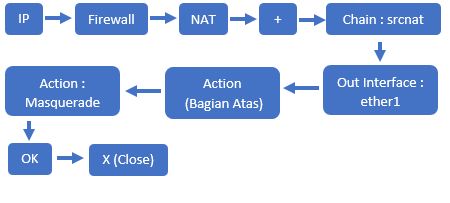
- Konfigurasi NAT sebagai penghubung internet perangkat client yang melalui jalur kabel dan wireless
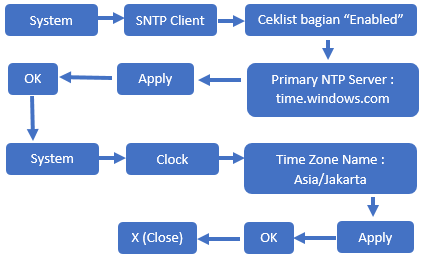
- Konfigurasi NTP sebagai standar referensi waktu dan tanggal bagi perangkat-perangkat client atau jaringan lainnya selama terkoneksi dengan jaringan lokal maupun internet.
2) Ether2
- Konfigurasi IP address = 192.168.50.1/25
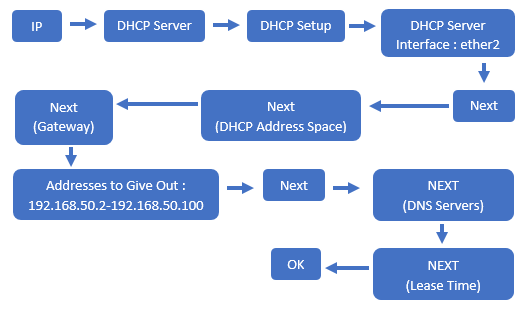
- Konfigurasi DHCP Server sebagai penyedia IP address untuk perangkat-perangkat yang terhubung melalui jalur kabel. Ketentuan DHCP Pool-nya adalah 99 client
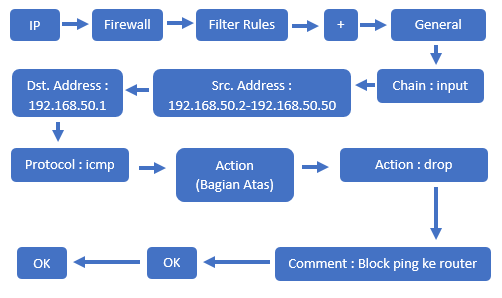
- Konfigurasi firewall supaya IP address 192.168.50.2 – 192.168.50.50 tidak dapat ping ke router
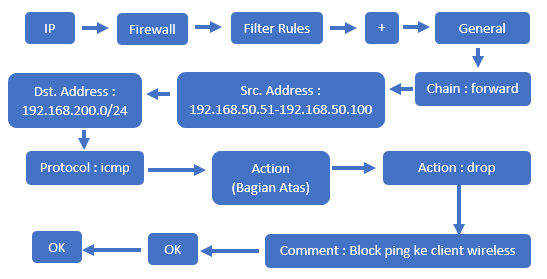
- Konfigurasi firewall supaya IP address 192.168.50.51 – 192.168.50.100 tidak dapat ping ke client wireless
3) WLAN1
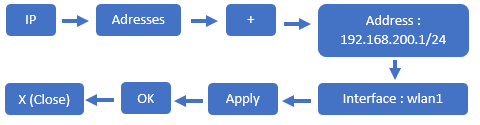
- Konfigurasi IP address = 192.168.200.1/24
- Mengaktifkan WLAN dengan SSID = nama_peserta@hotspotUKK
- Konfigurasi DHCP Server sebagai penyedia IP address untuk perangkat-perangkat yang terhubung melalui jalur wireless. Ketentuan DHCP Pool-nya adalah 99 client
- Konfigurasi mengubah password router
- Konfigurasi Hotspot untuk menghubungkan perangkat-perangkat jaringan wireless
- Konfigurasi RADIUS dan aplikasi MIKHMON untuk membuat 20 akun hotspot secara random
- Konfigurasi firewall supaya client tidak dapat mengakses situs https://www.linux.org
Berikut ini gambar topologi jaringannya:
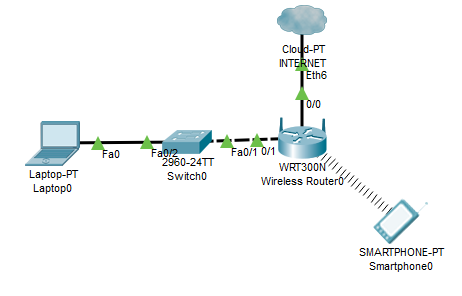
Perangkat-perangkat yang dibutuhkan adalah sebagai berikut:
- 1 buah Router RB-900 Series (Router Mikrotik setara / di atasnya)
- 1 buah switch (unmanaged)
- 1 buah laptop
- 1 buah smartphone
- 1 buah router yang terkoneksi internet dari ISP
- 3 buah Kabel Straight
- 1 buah stop kontak kabel / kabel roll
Prosedur Pengerjaan
1
Hubungkan router dan switch dengan stop kontak kabel.
2
Hubungkan router yang terkoneksi internet dari ISP dengan router RB-900 Series pada port LAN1 (Ether1) menggunakan kabel Straight, tetapi juga boleh menggunakan kabel Crossover karena router yang sekarang sudah mendukung kabel apapun untuk menghubungkan perangkat sejenis maupun tidak sejenis.
3
Hubungkan port LAN2 (Ether2) pada router RB-900 Series dengan switch menggunakan kabel Straight.
4
Hubungkan switch dengan laptop client menggunakan kabel Straight.
5
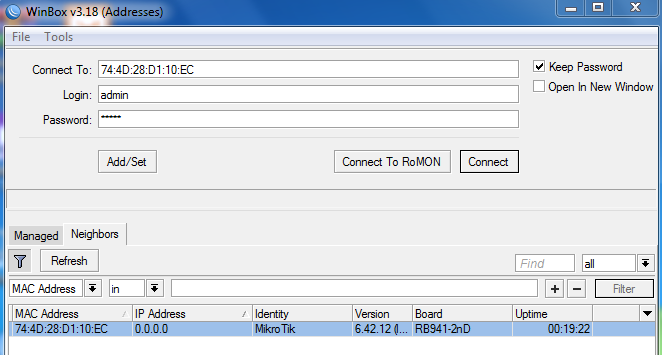
Membuka aplikasi Winbox melalui laptop dan login berdasarkan MAC Address.
6
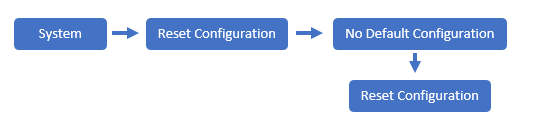
Reset konfigurasi yang ada pada router melalui aplikasi Winbox dengan cara seperti pada Gambar 2.
7
Setelah itu, login aplikasi Winbox kembali dan ikuti langkah-langkah konfigurasi seperti berikut ini:
A. ETHER1
(1)
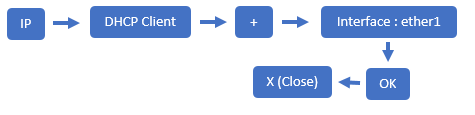
Konfigurasi DHCP Client untuk mendapatkan IP address dari ISP.
(2)
Konfigurasi DNS sesuai dengan DNS yang diberikan ISP.
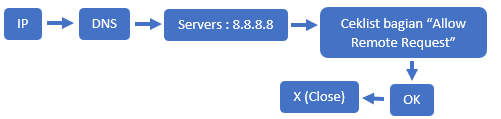
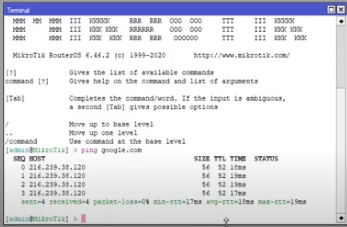
Kemudian lakukan pengujian DNS dengan menggunakan Terminal pada Winbox. Jika respon yang diberikan seperti pada Gambar 5 berikut ini berarti konfigurasi DNS berhasil. Untuk menghentikan responnya silahkan tekan tombol CTRL dan C pada keyboard.
(3)
Konfigurasi NAT
(4)
Konfigurasi NTP
B. ETHER2
(1)
Konfigurasi IP address = 192.168.50.1/25

(2)
Konfigurasi DHCP Server pada Ether2
(3)
Konfigurasi firewall supaya IP address 192.168.50.2 – 192.168.50.50 tidak dapat ping ke router
(4)
Konfigurasi firewall supaya IP address 192.168.50.51 – 192.168.50.100 tidak dapat ping ke client wireless
C. WLAN1
(1)
Konfigurasi IP address = 192.168.200.1/24
(2)
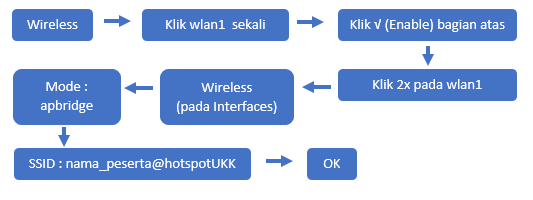
Mengaktifkan WLAN dengan SSID = nama_peserta@hotspotUKK
(3)
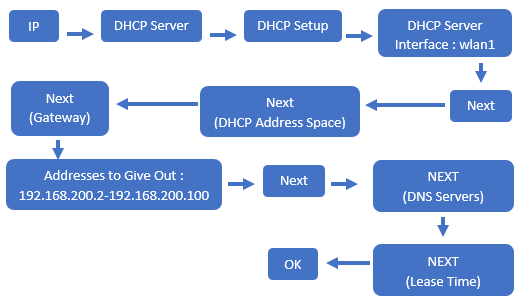
Konfigurasi DHCP Server sebagai penyedia IP address untuk perangkat-perangkat yang terhubung melalui jalur wireless. Ketentuan DHCP Pool-nya adalah 99 client
(4)
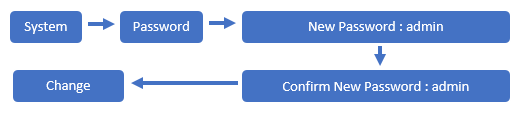
Konfigurasi mengubah password router
(5)
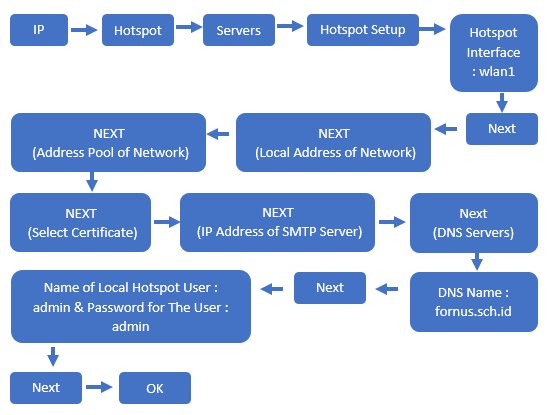
Konfigurasi Hotspot untuk menghubungkan perangkat-perangkat jaringan wireless
(6)
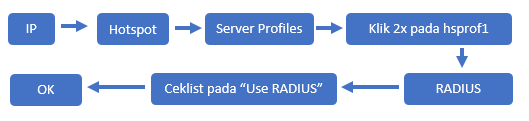
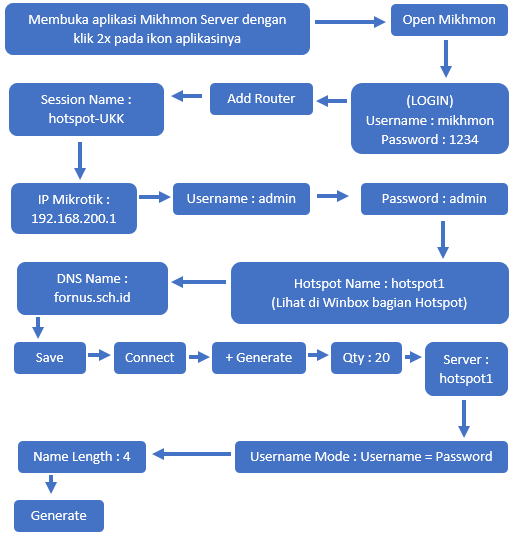
Konfigurasi RADIUS dan aplikasi MIKHMON untuk membuat 20 akun hotspot secara random
(7)
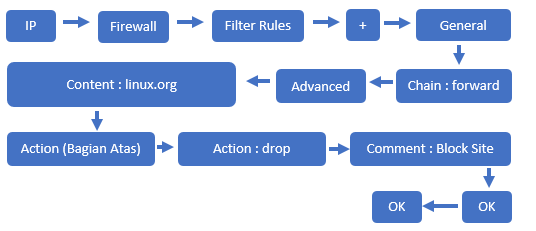
Konfigurasi firewall yang memblokir situs https://www.linux.org
D. PENGUJIAN
- IP address DHCP pada laptop client.
- Laptop client ping google.com melalui cmd, pastikan responnya terhubung internet.
- Laptop client ping 192.168.50.1 (IP address router) melalui cmd, jika responnya “request time out” maka artinya konfigurasi firewall berhasil karena Laptop client masuk dalam range IP address yang dikonfigurasi firewall untuk memblokir paket masuk ke router. Jika masih bisa terhubung ke router, maka ada kemungkinan IP address pada laptop client tidak termasuk range IP tersebut.
- Cek jumlah akun hotspot pada Winbox

- Smartphone connect WiFi yang memiliki SSID : nama_peserta@hotspotUKK dengan salah satu akun hotspot yang ada di Winbox. Jika tidak muncul form login hotspot, maka ketik fornus.sch.id pada browser di smartphone.
- Ketik google.com pada browser di smartphone, pastikan responnya terhubung internet.
- Ketik linux.org pada URL browser di smartphone, pastikan responnya “SITUS INI TIDAK DAPAT DIJANGKAU”.
Sekian tutorial konfigurasi sederhana pada mikrotik, semoga bermanfaat. Berikut ini aplikasi yang digunakan:
