Routing OSPF merupakan salah satu jenis Dynamic Routing yang digunakan pada jaringan perusahaan-perusahaan besar karena routing OSPF ini bekerja pada skala jaringan yang besar. Salah satu karakteristik dari Routing OSPF adalah membagi beberapa area secara logical sehingga dapat memudahkan dalam troubleshooting jaringan. Routing OSPF dapat dikonfigurasi dalam Single Area maupun Multi Area. Apa yang dimaksud dengan Single Area dan Multi Area? Single Area berarti area yang digunakan pada Routing OSPF hanya 1, sedangkan Multi Area berarti area yang digunakan pada Routing OSPF lebih dari 1. Pada tulisan ini penulis berbagi ilmu tentang konfigurasi Routing OSPF Single Area. Area yang digunakan yaitu area Backbone atau area 0.
Area 0 merupakan area pertemuan seluruh area di Routing OSPF. Dalam Multi Area, Backbone Area ini sangat diperlukan karena jika tidak ada Backbone Area maka Routing OSPF tidak akan berjalan.
1.
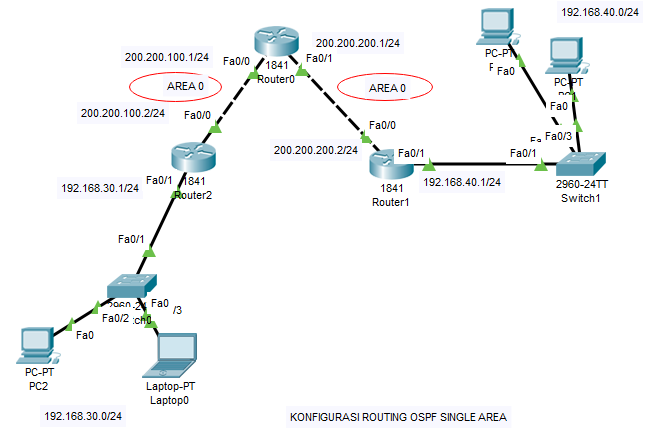
Berikut ini langkah-langkah konfigurasi Routing OSPF Single Area menggunakan aplikasi Cisco Packet Tracer:Buatlah topologi seperti berikut ini. Perangkat yang dibutuhkan antara lain Router 1841 sebanyak 3 buah, Switch 2960-24TT sebanyak 2 buah, 3 buah PC dan 1 buah laptop. Untuk menghubungkan perangkat-perangkat tersebut menggunakan tool Auto-Connect atau Automatically Choose Connection Type.
2.
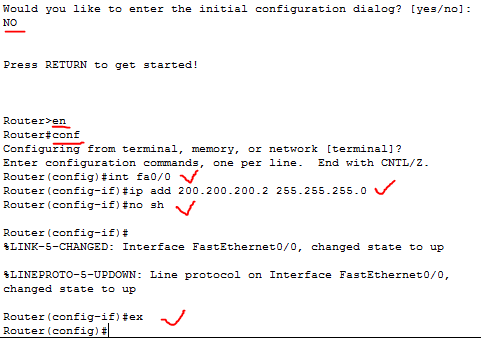
Tambahkan IP address Router1 pada interface Fa0/0 (FastEthernet 0/0) dengan klik 2x pada ikon Router1. Kemudian pilih CLI. Jika ada pertanyaan “Would you like to enter the initial configuration dialog?”, maka ketik NO dan tekan enter pada keyboard. Kemuidian jika terdapat sintak “Router>”, maka ketik “en” atau “enable” dan tekan enter. Selanjutnya mengaktifkan config terminal dengan mengetikkan perintah “conf”dan tekan enter.
Keterangan:
- Untuk menambahkan IP address pada interface Fa0/0, maka harus masuk ke config interface Fa0/0 dengan mengetikkan perintah “int fa0/0” dan tekan enter.
- Kemudian menambahkan IP address dengan perintah “ip add 200.200.200.2 255.255.255.0” dan tekan enter.
- Selanjutnya mengaktifkan interface Fa0/0 pada Router1 dengan perintah “no sh” atau “no shutdown” dan tekan enter.
- Untuk keluar dari config interface Fa0/0, maka ketikkan perintah “ex” atau “exit” dan tekan enter.
3.
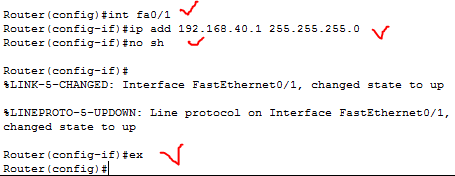
Tambahkan IP address Router1 pada interface Fa0/1 (FastEthernet 0/1) dengan mengetikkan perintah “int fa0/1” pada config terminal Router1.
Keterangan:
- Untuk menambahkan IP address maka ketikkan perintah “ip add 192.168.40.1 255.255.255.0” dan tekan enter.
- Selanjutnya mengaktifkan interface Fa0/1 pada Router1 dengan perintah “no sh” atau “no shutdown” dan tekan enter.
- Untuk keluar dari config interface Fa0/1, maka ketikkan perintah “ex” atau “exit” dan tekan enter.
4.
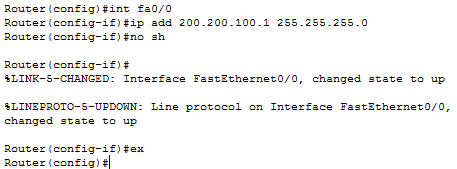
Tambahkan IP address Router0 pada interface Fa0/0 (FastEthernet 0/0) dengan klik 2x pada ikon Router0. Kemudian pilih CLI. Jika ada pertanyaan “Would you like to enter the initial configuration dialog?”, maka ketik NO dan tekan enter pada keyboard. Kemuidian jika terdapat sintak “Router>”, maka ketik “en” atau “enable” dan tekan enter. Selanjutnya mengaktifkan config terminal dengan mengetikkan perintah “conf”dan tekan enter.
Keterangan:
- Untuk menambahkan IP address pada interface Fa0/0, maka harus masuk ke config interface Fa0/0 dengan mengetikkan perintah “int fa0/0” dan tekan enter.
- Kemudian menambahkan IP address dengan perintah “ip add 200.200.100.1 255.255.255.0” dan tekan enter.
- Selanjutnya mengaktifkan interface Fa0/0 pada Router0 dengan perintah “no sh” atau “no shutdown” dan tekan enter.
- Untuk keluar dari config interface Fa0/0, maka ketikkan perintah “ex” atau “exit” dan tekan enter.
5.
Tambahkan IP address Router0 pada interface Fa0/1 (FastEthernet 0/1) dengan mengetikkan perintah “int fa0/1” pada config terminal Router0.
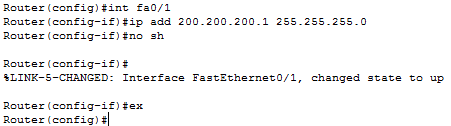
Keterangan:
- Untuk menambahkan IP address maka ketikkan perintah “ip add 200.200.200.1 255.255.255.0” dan tekan enter.
- Selanjutnya mengaktifkan interface Fa0/1 pada Router0 dengan perintah “no sh” atau “no shutdown” dan tekan enter.
- Untuk keluar dari config interface Fa0/1, maka ketikkan perintah “ex” atau “exit” dan tekan enter.
6.
Tambahkan IP address Router2 pada interface Fa0/0 (FastEthernet 0/0) dengan klik 2x pada ikon Router2. Kemudian pilih CLI. Jika ada pertanyaan “Would you like to enter the initial configuration dialog?”, maka ketik NO dan tekan enter pada keyboard. Kemuidian jika terdapat sintak “Router>”, maka ketik “en” atau “enable” dan tekan enter. Selanjutnya mengaktifkan config terminal dengan mengetikkan perintah “conf”dan tekan enter.
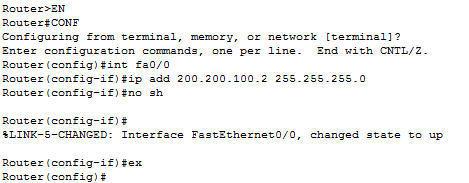
Keterangan:
- Untuk menambahkan IP address pada interface Fa0/0, maka harus masuk ke config interface Fa0/0 dengan mengetikkan perintah “int fa0/0” dan tekan enter.
- Kemudian menambahkan IP address dengan perintah “ip add 200.200.100.2 255.255.255.0” dan tekan enter.
- Selanjutnya mengaktifkan interface Fa0/0 pada Router2 dengan perintah “no sh” atau “no shutdown” dan tekan enter.
- Untuk keluar dari config interface Fa0/0, maka ketikkan perintah “ex” atau “exit” dan tekan enter.
7.
Tambahkan IP address Router2 pada interface Fa0/1 (FastEthernet 0/1) dengan mengetikkan perintah “int fa0/1” pada config terminal Router2.
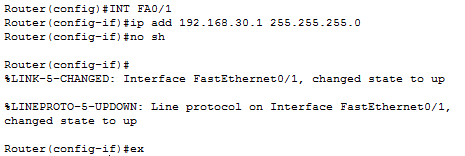
Keterangan:
- Untuk menambahkan IP address maka ketikkan perintah “ip add 192.168.30.1 255.255.255.0” dan tekan enter.
- Selanjutnya mengaktifkan interface Fa0/1 pada Router2 dengan perintah “no sh” atau “no shutdown” dan tekan enter.
- Untuk keluar dari config interface Fa0/1, maka ketikkan perintah “ex” atau “exit” dan tekan enter.
8.
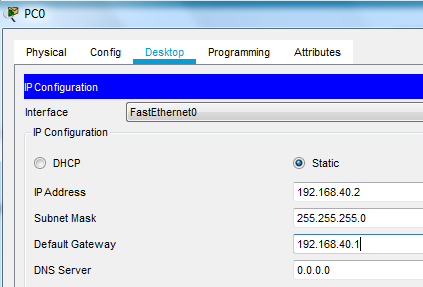
Tambahkan IP address pada PC0 dengan klik 2x pada ikon PC0 kemudian pilih Desktop dan IP Configuration. Setelah menampilkan halaman pengisian IP address, silahkan pilih Static dan isi kolom IP address, Subnet Mask, dan Default Gateway seperti pada Gambar 8 berikut ini. Subnet Mask yang dimasukkan adalah 255.255.255.0 karena prefix-nya 24 (/24) dan IP address yang digunakan adalah IPv4 kelas C.
9.
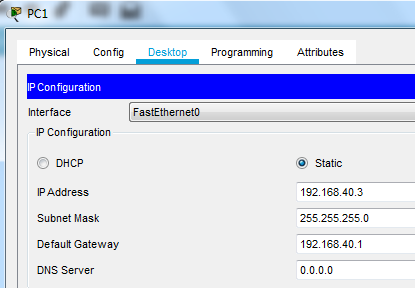
Kemudian tambahkan IP address pada PC1 dengan klik 2x pada ikon PC1 selanjutnya pilih Desktop dan IP Configuration. Setelah menampilkan halaman pengisian IP address, silahkan pilih Static dan isi kolom IP address, Subnet Mask, dan Default Gateway seperti pada Gambar 9 berikut ini. Subnet Mask yang dimasukkan adalah 255.255.255.0 karena prefix-nya 24 (/24) dan IP address yang digunakan adalah IPv4 kelas C.
10.
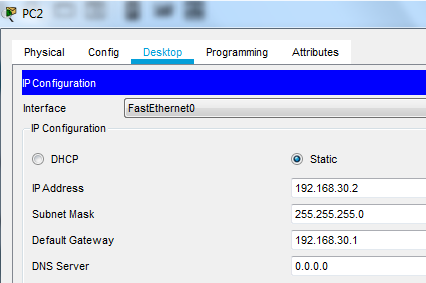
Selanjutnya tambahkan IP address pada PC2 dengan klik 2x pada ikon PC2 kemudian pilih Desktop dan IP Configuration. Setelah menampilkan halaman pengisian IP address, silahkan pilih Static dan isi kolom IP address, Subnet Mask, dan Default Gateway seperti pada Gambar 10 berikut ini. Subnet Mask yang dimasukkan adalah 255.255.255.0 karena prefix-nya 24 (/24) dan IP address yang digunakan adalah IPv4 kelas C.
11.
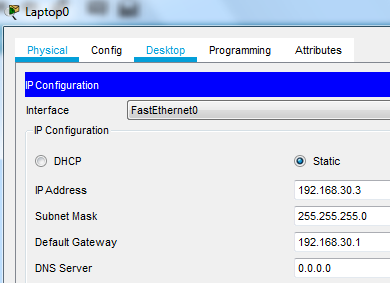
Setelah itu, tambahkan IP address pada Laptop0 dengan klik 2x pada ikon Laptop0 kemudian pilih Desktop dan IP Configuration. Ketika menampilkan halaman pengisian IP address, silahkan pilih Static dan isi kolom IP address, Subnet Mask, dan Default Gateway seperti pada Gambar 11 berikut ini. Subnet Mask yang dimasukkan adalah 255.255.255.0 karena prefix-nya 24 (/24) dan IP address yang digunakan adalah IPv4 kelas C.
12.
Setelah router, PC, dan laptop ditambahkan IP address, maka langkah selanjutnya yaitu konfigurasikan Routing OSPF Single Area pada semua router. Kita mulai dari Router1 terlebih dahulu. Klik 2x pada ikon Router1, kemudian pilih CLI. Setelah itu pastikan sudah masuk dalam config terminal pada Router1. Selanjutnya, ketikkan sintak-sintak seperti pada Gambar 12 berikut ini.

Keterangan:
- “router ospf 40” merupakan sintak yang digunakan untuk mengaktifkan routing ospf dengan identitas proses 40. Nilai identitas proses yang bisa digunakan adalah 1 sampai dengan 65535. Setiap router boleh menggunakan identitas proses Routing OSPF yang sama atau berbeda antara satu router dengan router lainnya.
- “network 200.200.200.0 0.0.0.255 area 0” merupakan sebaris perintah yang digunakan untuk mengenalkan identitas IP jaringan yang terdapat pada Router1 tepatnya di interface Fa0/0.
- “0.0.0.255” merupakan nilai hasil dari perhitungan default Wildcard Mask (255.255.255.255) dikurangi dengan Subnet Mask.
- “area 0” merupakan identitas area yang digunakan pada Routing OSPF. Penomoran area yang bisa digunakan adalah 0 sampai dengan 4294967295.
- “network 192.168.40.0 0.0.0.255 area 0” merupakan sebaris perintah yang digunakan untuk mengenalkan identitas IP jaringan yang terdapat pada Router1 tepatnya di interface Fa0/1.
13.
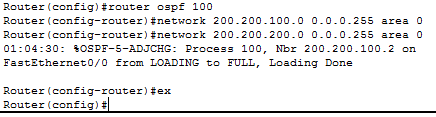
Langkah selanjutnya yaitu konfigurasikan Routing OSPF Single Area pada Router0. Klik 2x pada ikon Router0, kemudian pilih CLI. Setelah itu pastikan sudah masuk dalam config terminal pada Router0. Selanjutnya, ketikkan sintak-sintak seperti pada Gambar 13 berikut ini.
Keterangan:
- “router ospf 100” merupakan sintak yang digunakan untuk mengaktifkan routing ospf dengan identitas proses 100.
- “network 200.200.100.0 0.0.0.255 area 0” merupakan sebaris perintah yang digunakan untuk mengenalkan identitas IP jaringan yang terdapat pada Router0 tepatnya di interface Fa0/0.
- “0.0.0.255” merupakan nilai hasil dari perhitungan default Wildcard Mask (255.255.255.255) dikurangi dengan Subnet Mask.
- “area 0” merupakan identitas area yang digunakan pada Routing OSPF.
- “network 200.200.200.0 0.0.0.255 area 0” merupakan sebaris perintah yang digunakan untuk mengenalkan identitas IP jaringan yang terdapat pada Router0 tepatnya di interface Fa0/1.
14.
Setelah itu, konfigurasikan Routing OSPF Single Area pada Router2. Klik 2x pada ikon Router2, kemudian pilih CLI. Kemudian pastikan sudah masuk dalam config terminal pada Router2. Selanjutnya, ketikkan sintak-sintak seperti pada Gambar 14 berikut ini.

Keterangan:
- “router ospf 30” merupakan sintak yang digunakan untuk mengaktifkan routing ospf dengan identitas proses 30.
- “network 200.200.100.0 0.0.0.255 area 0” merupakan sebaris perintah yang digunakan untuk mengenalkan identitas IP jaringan yang terdapat pada Router2 tepatnya di interface Fa0/0.
- “0.0.0.255” merupakan nilai hasil dari perhitungan default Wildcard Mask (255.255.255.255) dikurangi dengan Subnet Mask.
- “area 0” merupakan identitas area yang digunakan pada Routing OSPF.
- “network 192.168.30.0 0.0.0.255 area 0” merupakan sebaris perintah yang digunakan untuk mengenalkan identitas IP jaringan yang terdapat pada Router2 tepatnya di interface Fa0/1.
15.
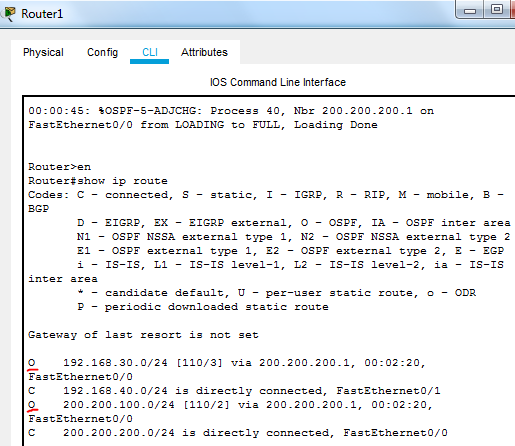
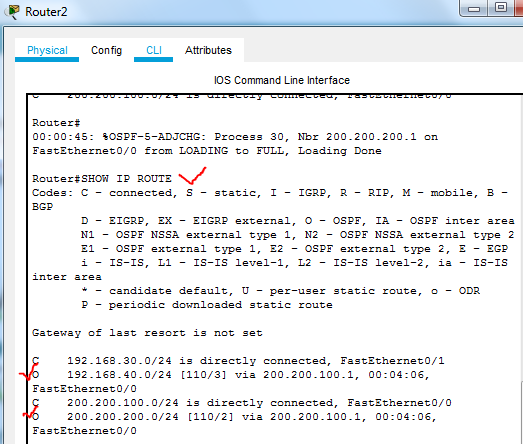
Setelah selesai konfigurasi Routing OSPF Single Area, maka langkah selanjutnya yaitu melihat Routing Table pada semua router dengan mengetikkan perintah “show ip route” (tidak masuk config terminal) atau “do show ip route” (masuk config terminal). Jika terdapat flag “O” maka konfigurasi Routing OSPF pada router yang bersangkutan telah berhasil. Berikut ini informasi yang terdapat pada Routing Table setiap router.

16.
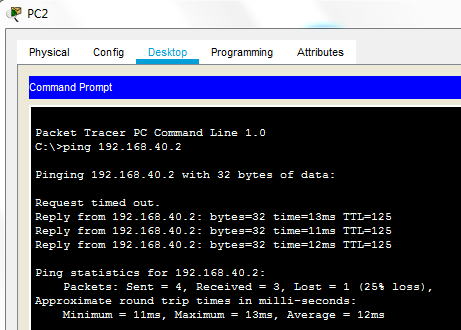
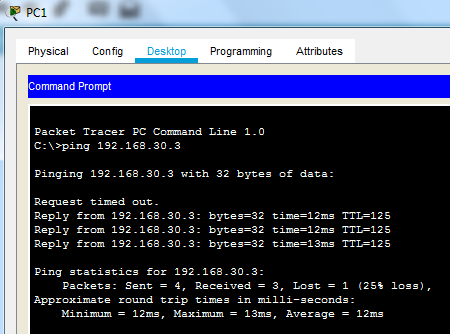
Langkah terakhir yaitu pengujian. Lakkan pengujian dengan menggunakan Command Prompt pada PC maupun laptop. Klik 2x pada ikon PC atau laptop kemudian pilih Command Prompt. Setelah itu ketikkan “ping [IP address yang dituju]”. Gambar 18 merupakan pengujian koneksi dari PC2 ke PC0, sedangkan Gambar 19 merupakan pengujian koneksi dari PC1 ke Laptop0. Hasil pengujiannya adalah semua perangkat dapat saling terhubung.
Sekian sharing ilmunya, semoga bermanfaat.
